카테고리 없음
동영상 녹화를 위한 무료 프로그램 중 4가지 추천
마스터찰스
2023. 7. 6. 16:50
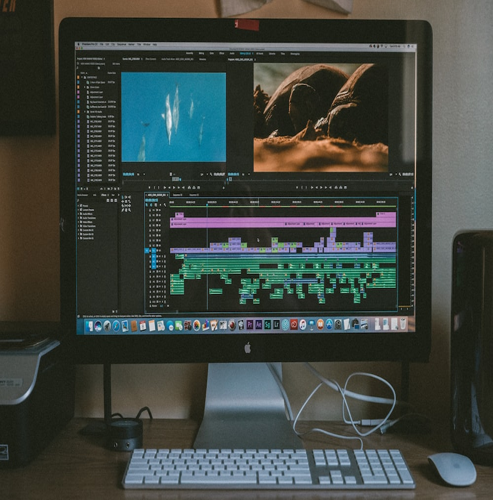
무료 동영상 녹화 프로그램을 사용해 보세요!
동영상 녹화 프로그램: 물론, 화면 녹화가 필요할 때마다 맥북 녹화 프로그램이나 윈도우 내장 녹화 프로그램을 사용할 수도 있겠지요. 하지만, 피치 못할 사정으로 외부 프로그램을 통한 녹화가 필요하신 경우, 아래의 무료 동영상 녹화 프로그램을 사용해 보세요! 최근, 코로나 19로 인한 비대면 강의 및 회의를 자주 진행하고 있습니다. 특히, 대학에서는 ZOOM이나 구글미트 같은 프로그램을 주로 사용하고 있지요. 그런데 때로는 화면 녹화가 필요한 경우가 발생할 수 있습니다. 이때 무료 동영상 녹화 프로그램을 사용하면 편리하게 화면을 녹화할 수 있습니다.하나의 무료 동영상 녹화 프로그램은 "CamStudio"입니다. 이 프로그램은 비만곰에서 제작한 Express 버전과 Pro 버전 두 가지가 있습니다. Express 버전은 무료로 사용할 수 있습니다.
CamStudio를 사용하려면 먼저 해당 프로그램을 다운로드하여 컴퓨터에 설치해야 합니다. 설치가 완료되면 CamStudio 프로그램을 실행하여 사용할 수 있습니다. 화면 녹화를 시작하려면 먼저 원하는 영역을 마우스로 드래그하여 지정해야 합니다.
그리고 "일시 정지" 버튼을 눌러도록 합니다. 이렇게 하면 녹화할 영역이 설정되고 준비가 완료됩니다. CamStudio는 사용하기 쉬운 인터페이스를 제공합니다.
다음과 같은 단계로 사용할 수 있습니다: 1. 실행된 CamStudio 화면에서 "Finish" 버튼을 눌러 설치를 완료합니다. 2. "Next" 버튼을 눌러 계속 진행합니다. 설치 동의 약관을 확인하고 "I accept the agreement" 선택 후 "Next"를 클릭합니다.
3. 계속해서 "Next" 버튼을 눌러주십시오. 설치할 경로를 지정한 후 "Install"을 클릭합니다. 4. 설치가 완료되면 "Next" 버튼을 눌러주십시오. 프로그램에 필요한 추가 파일이 다운로드됩니다. 5. 마지막으로 설치가 완료되면 "Finish" 버튼을 눌러주시면 됩니다.
이제 무료 동영상 녹화 프로그램 CamStudio를 사용하여 원하는 화면을 손쉽게 녹화할 수 있습니다. 이 프로그램을 사용하면 비대면 강의나 회의를 보다 효과적으로 진행할 수 있으며, 필요한 경우에는 녹화된 영상을 다시 재생하거나 공유할 수도 있습니다. 아래 표는 CamStudio 사용법 요약입니다.
| 단계 | 동작 |
| 1 | "Finish" 버튼을 누름 |
| 2 | "Next" 버튼을 누르고 설치 동의 약관을 확인한 후 "I accept the agreement" 선택 |
| 3 | "Next" 버튼을 연속해서 누르고 설치할 경로를 지정한 후 "Install"을 클릭 |
| 4 | "Next" 버튼을 누르고 추가 파일 다운로드 |
| 5 | "Finish" 버튼을 누르고 설치 완료 |
무료 게임녹화 인터넷 동영상 강의 녹화 프로그램 추천
설치를 완료하고 실행합니다. 해당 프로그램의 사이트에 접속하면 아래와 같은 화면이 나타납니다. 다운로드 버튼을 클릭하여 프로그램을 다운로드 받을 수 있습니다.이번에 소개해 드릴 프로그램은 무료 게임녹화 및 인터넷 강의 녹화를 할 수 있는 프로그램입니다. OBS 스튜디오는 Daum에서 검색하여 다운로드 받을 수 있습니다. 영상 편집에 관심이 있어서 일터에서 요청 받아 초보자로서 독학을 시작했습니다.
현재는 가끔 유튜브 동영상을 취미로 편집하고 있습니다. 이런 경험을 바탕으로 녹화를 도와주는 무료 프로그램을 소개합니다. 프로그램을 사용하면서 일부 불편한 점들을 발견했습니다.
첫 번째로 프로그램을 종료할 때 팝업 광고를 두 번이나 띄워서 귀찮음을 느꼈습니다. 두 번째로 일부 기능은 예상과 다르게 동작하므로 사용 방법을 익히는 데 시간이 소요될 때가 있습니다. 또한 화면 녹화 외에도 스크린 캡쳐 기능을 사용하기 위해 항상 프로그램을 켜놓고 있어야 했습니다.
하지만 이 프로그램은 직관적인 인터페이스를 가지고 있어 사용하기 편리합니다. 게임 영상 녹화, 화면 녹화 및 강의 영상 제작에 사용할 수 있어 범용성이 높습니다. 또한 UI도 편리하며 다양한 기능을 제공하여 사용자에게 많은 장점을 제공합니다.
단점으로는 무료 사용 시간이 10분으로 제한된다는 점이 있습니다. 그러나 이 프로그램은 무료로 편집기까지 제공되므로 많은 도움을 받을 수 있습니다. 아래는 간단한 표로 프로그램의 장단점을 정리해보았습니다.
| 장점 | 단점 |
| 게임 영상 녹화, 화면 녹화, 강의 영상 제작 | 무료 사용 시간 10분 제한 |
| UI 직관적 | 일부 기능 예상과 다르게 동작 |
고품질 영상 녹화가 가능한 DOR.GG 프로그램
DOR.GG는 게임 하이라이트 자동 녹화 및 전체 녹화에 최적화된 프로그램으로, 복잡한 설정 없이 고품질의 영상을 녹화할 수 있습니다. 이 프로그램은 초보자에게 어려움을 줄 수 있는 복잡한 설정이 없어 사용이 쉽고, 무료로 제공됩니다. 또한 워터마크가 없어 녹화된 영상을 자유롭게 이용할 수 있습니다.DOR.GG는 Mac OS를 지원하며, 스트리밍에도 이용할 수 있습니다. 원하는 구성으로 편집된 영상을 미리 녹화할 수 있어 사용자는 더욱 편리하게 영상을 제작할 수 있습니다. 이 프로그램은 다양한 고급 설정을 지원하여 사용자에게 더욱 다양한 녹화 환경을 제공합니다.
아래는 DOR.GG 프로그램의 주요 특징을 포함한 표입니다.
| 특징 | 상세내용 |
| 자동 녹화 기능 | 게임 하이라이트 및 전체 녹화에 최적화되어 있음 |
| 사용의 용이성 | 복잡한 설정 없이 간편하게 사용 가능 |
| 무료 제공 | 추가 비용 없이 사용 가능 |
| 워터마크 없음 | 녹화된 영상을 워터마크 없이 자유롭게 이용 가능 |
| 플랫폼 지원 | Mac OS를 지원, 스트리밍에 활용 가능 |
| 편집된 영상 미리 녹화 | 사용자가 원하는 구성으로 미리 영상을 편집하여 녹화 가능 |
| 다양한 고급 설정 | 사용자에게 다양한 녹화 환경 설정 옵션 제공 |